■ 2011年10月31日(月) Photoshopでブログ用の画像を作成

黄色いリボンのちぃちゃんでーす。♡ 今日はご質問を受けた、Photoshopでブログ用の画像を作成してみます。
Canon EOS Kiss X5+EF50mm F1.8・f/1.8・1/80秒・評価測光・ISO1600・リサイズのみ  コメント [4]
コメント [4]
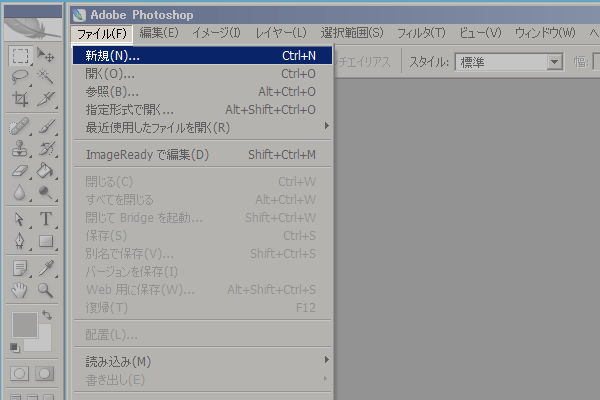
【ブログ用の320×213ピクセルの画像を作成する】を前提で進めます。 まずは〔ファイル〕→〔新規〕で

作成する画像のサイズを入力します。
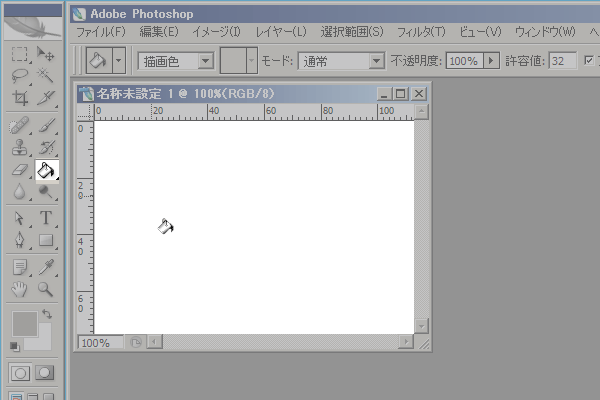
新規画像をグレーで塗りつぶしたうえで、(何色でもよいのですが次に白色文字を入力した時に見やすいので)

〔文字ツール〕を選択して画像内の適当な位置でクリック 文字を入力します。

位置を移動するには〔移動ツール〕で文字のバウンディングボックス内をつまんでドラッグしてください。 (っと、〔バウンディングボックスを表示〕にチェックが入っていることを確認してください。)

その時、レイヤーウィンドウは出ていますでしょうか。 見あたらない場合は、〔ウィンドウ〕→〔レイヤー〕で出しておきましょう。 〔背景〕レイヤーの上に〔文字〕レイヤーがあるはずです。 〔背景〕レイヤーを選択した状態でファイルをPhotoshop形式で保存しましょう。(拡張子 .psd) これが基本となるファイルになります。
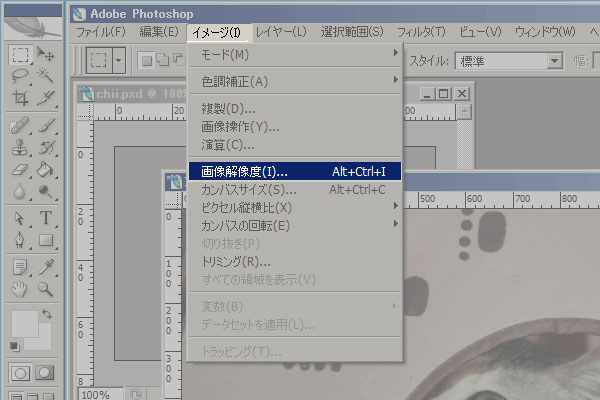
そのファイルは保存して、そのまま開いたままにしておきましょう。 次にデジカメで撮った画像を開いて、〔イメージ〕→〔画像解像度〕ウィンドウを開きます。

最下の【画像の再サンプリング】にチェックを入れた状態で、(ここが重要) 幅320ピクセルになるように、【解像度】の数値を変更します。
コメント [2]
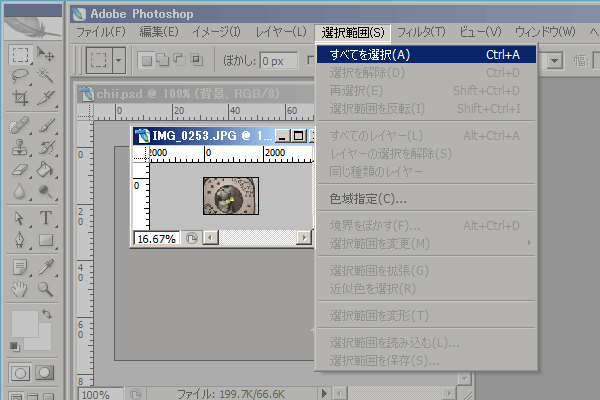
小さくなった画像を〔範囲選択〕→〔すべてを選択〕して、〔編集〕→〔コピー〕します。

ここで、先ほど文字を入れたほうのファイル(ウィンドウ)に戻り、 〔レイヤー〕ウィンドウで背景レイヤーが選択された状態で〔編集〕→〔ペースト〕すれば出来上がり。
コメント [2]

〔ファイル〕→〔WEB用に保存〕でJPEG保存してください。 次回からも、文字レイヤーの下にペーストしていきます。 くれぐれも撮影した元画像に上書きしてしまわないようご注意ください。^^;
明日は「写真合成の巻」を予定しております。お楽しみに~。誰が楽しみにするっちゅの!バキッ!!☆/(x_x) Canon EOS Kiss X5+EF50mm F1.8・f/1.8・1/250秒・評価測光・ISO3200・リサイズのみ コメント [2]
コメント [2]